 چیستا معلم
از آمادهکردن درس،
تا پیگیری کارهای کلاس
برای کلاس آزمون و سربرگ آماده کنید، بازی تعیین کنید و کارهای روزمرهٔ بچهها را پیگیری کنید. حضور و غیاب، تکالیف، کارپوشه، ابزارهای کلاس و دستیار هوشمند، همه در چیستا معلم کنار هماند.
۱۴ روز آزمایش رایگان
راهنمای ویدیویی چیستا معلم
موضوع موردنیازتان را انتخاب کنید و روش کار با آن بخش را ببینید.
شما بازی را انتخاب کنید،
بچهها تمرین کنند
برای تمرین یک مبحث، از کتابخانهٔ بازیها انتخاب کنید و بازی را برای همهٔ کلاس یا دانشآموزان مشخص تعیین کنید. بچهها همان بازی را در بخش دانشآموزِ چیستا خانواده میبینند و اجرا میکنند.
- بازی مرتبط را پیدا کنیدبا فیلتر پایه، درس و مبحث، بازیهای موجود را بررسی کنید.
- دریافتکنندگان را مشخص کنیدبرای همهٔ کلاس یا افراد و گروههای انتخابشده بازی تعیین کنید.
- نتیجهٔ تمرین را مرور کنیدنتایجی را که هر بازی ثبت میکند در گزارش دانشآموزان ببینید.
در بازیهای دارای رتبهبندی، فعالکردن جدول رتبهبندی کلاس به انتخاب معلم است.
بچهها بازی را کجا میبینند؟در چیستا معلم، بازی را از کتابخانه پیدا کنید و برای دانشآموزان موردنظر تعیین کنید.
برای هر دانشآموز،
یک سربرگ آماده
برای هر برگه لازم نیست نام و مشخصات بچهها را دوباره بنویسید. دانشآموزان را از فهرست کلاس انتخاب کنید تا سربرگ هر نفر با اطلاعات خودش آماده شود؛ برای یک دانشآموز، چند نفر یا همهٔ کلاس.
- مشخصات برگه را تنظیم کنیدنام مدرسه، درس، موضوع، تاریخ و اطلاعات موردنیازتان را وارد کنید.
- سربرگ را به دلخواه آماده کنیدنمایش عکس، QR و مشخصات دانشآموز را انتخاب کنید و لوگوی مدرسه را اضافه کنید.
- قالب را نگه دارید و خروجی بگیریدتنظیمات را برای استفادهٔ بعد ذخیره کنید و فایل PDF یا Word را باز کنید یا به اشتراک بگذارید.

از ساخت و انتخاب سؤال،
تا برگهٔ آمادهٔ چاپ
آزمون را با دستیار چیستا بسازید یا سؤالهای بانک را بر اساس پایه، درس، فصل و مبحث انتخاب کنید. بعد، سؤالها را مرور کنید، ترتیبشان را تغییر دهید و برای پاسخ هر سؤال جای کافی در نظر بگیرید.
- با دستیار بسازید یا از بانک انتخاب کنیداز دستیار چیستا سؤال بگیرید یا از بانک، سؤالهای تشریحی، چندگزینهای، جای خالی، وصلکردنی و تصویری انتخاب کنید.
- چیدمان برگه را تنظیم کنیدترتیب سؤالها، مقدار فضای پاسخ و خط ساده، نقطهچین یا بدون خط را مشخص کنید.
- با سربرگ دلخواه خروجی بگیریدبرگه را پیش از خروجی مرور کنید و فایل PDF یا Word بگیرید.
دسترسی به خروجیها به طرح حساب و امکانات فعال نسخه بستگی دارد.
۲، ۴، ۶، …، …
تکلیف را ثبت کنید
و برای خانواده بفرستید
تکلیف را برای همهٔ کلاس یا چند دانشآموز مشخص ثبت کنید و وضعیت آن را از همین بخش دنبال کنید. با انتشار تکلیف، خانوادهٔ همان دانشآموزان میتوانند آن را در چیستا خانواده ببینند.
- کلاس و دانشآموزان را انتخاب کنیدمشخص کنید تکلیف برای چه کسانی است.
- تکلیف را ثبت کنیدعنوان و اطلاعات تکلیف را در برنامه وارد کنید.
- برای خانواده منتشر کنیداطلاعاتی که منتشر میکنید در دسترس خانواده قرار میگیرد.
انتشار تکلیف برای خانواده را خودتان انجام میدهید.
نمونهکارها و بازخوردها را
برای مرور نگه دارید
نمونهکارها و بازخوردهای هر دانشآموز را در کارپوشهٔ خودش ثبت کنید. هنگام بررسی وضعیت او، میتوانید به کارهای قبلی برگردید و آنها را مرور کنید.
با انتشار هر مورد، خانواده میتواند آن را در چیستا خانواده ببیند. اگر کلاس را با مدرسه به اشتراک گذاشته باشید، مدیر هم به اطلاعات منتشرشده دسترسی دارد.
آشنایی با چیستا خانواده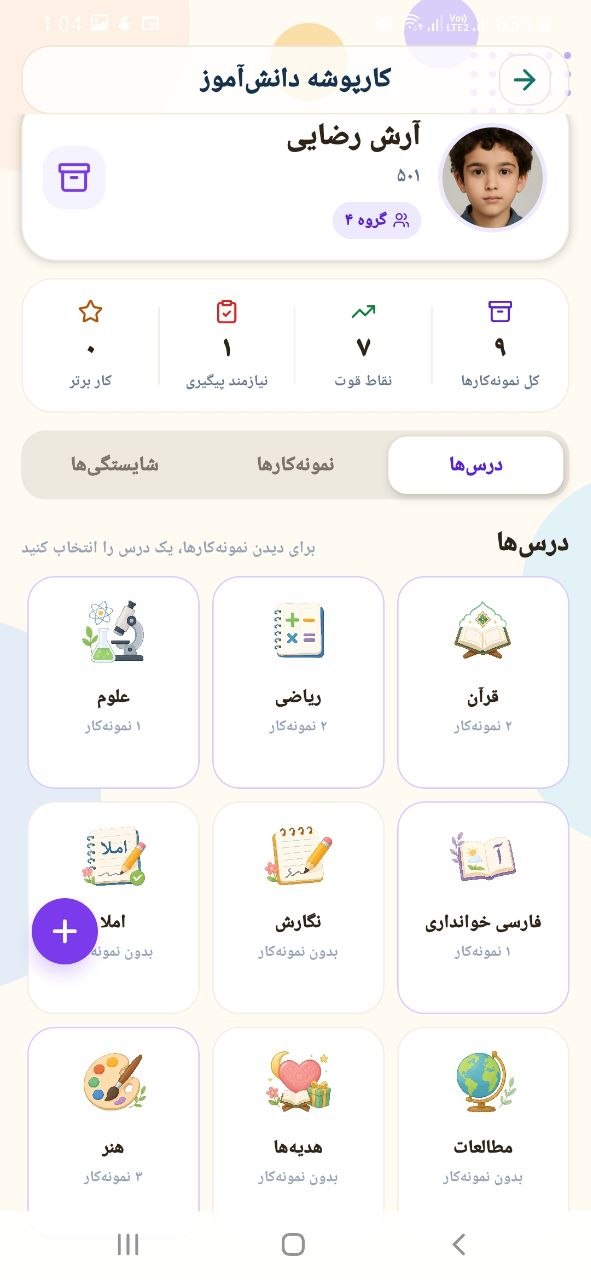
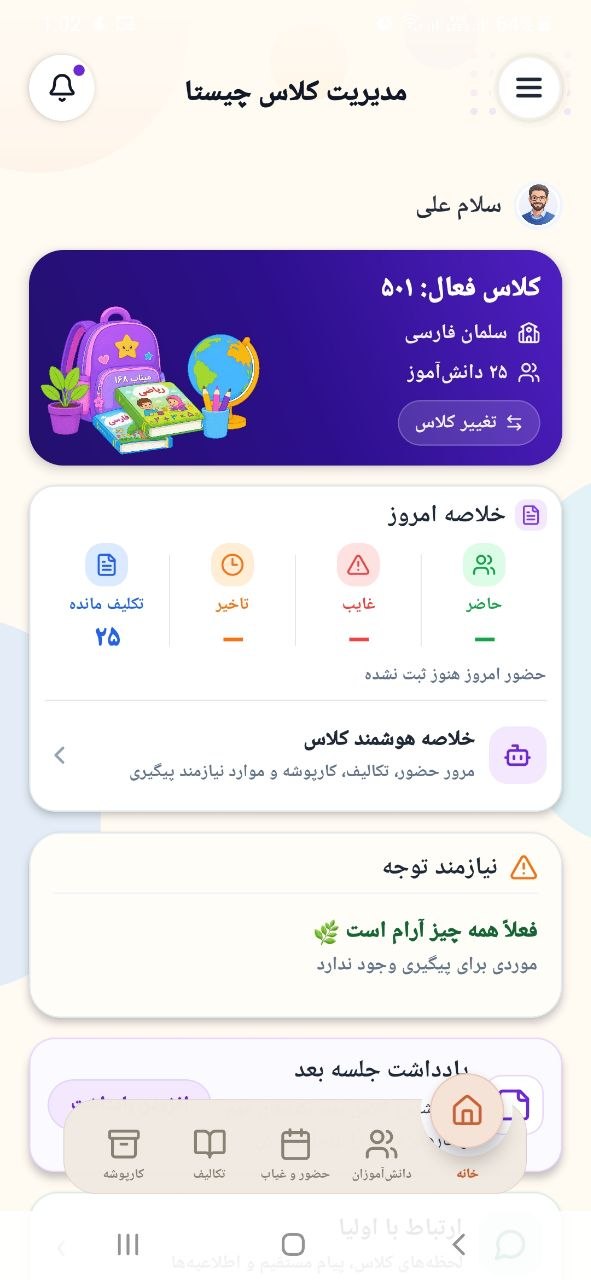
امکانات چیستا معلم
- دانشآموزان و کلاسها
- کلاس بسازید و دانشآموزان را تکی یا گروهی اضافه کنید؛ از PDF متنی سیدا، فایل اکسل یا عکس فهرست کلاس. پیش از ثبت گروهی، نامها و اطلاعات را بررسی و اصلاح کنید.
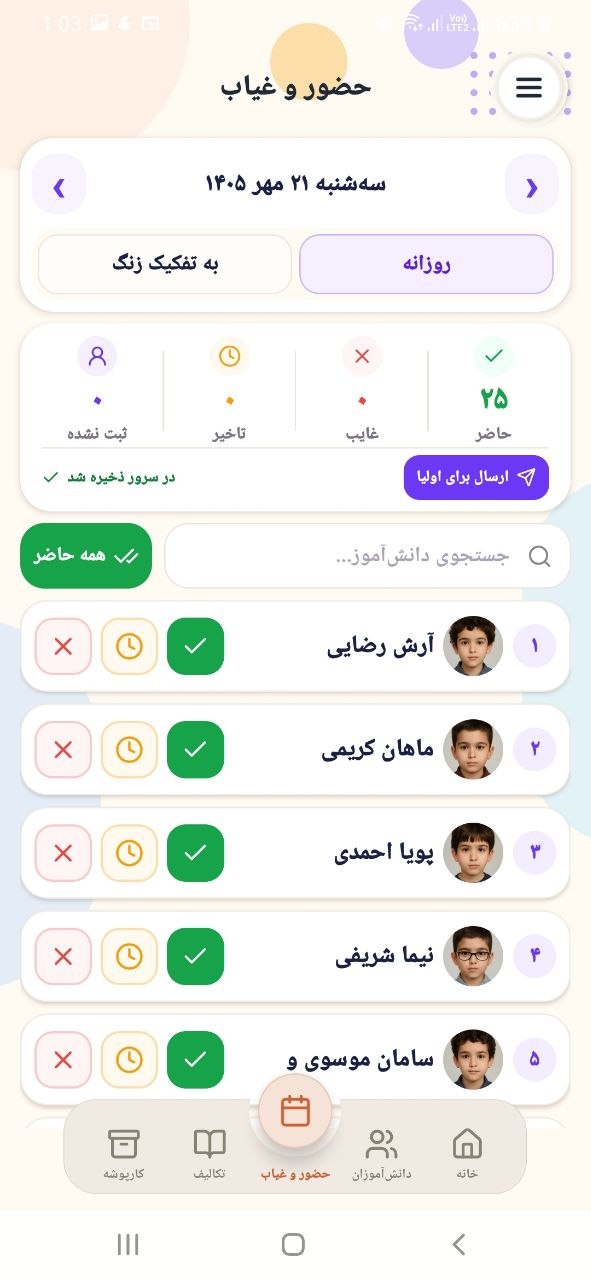
- حضور و غیاب
- حضور، غیبت و تأخیر بچهها را روزانه یا به تفکیک زنگ ثبت کنید و سوابق هر دانشآموز را ببینید.
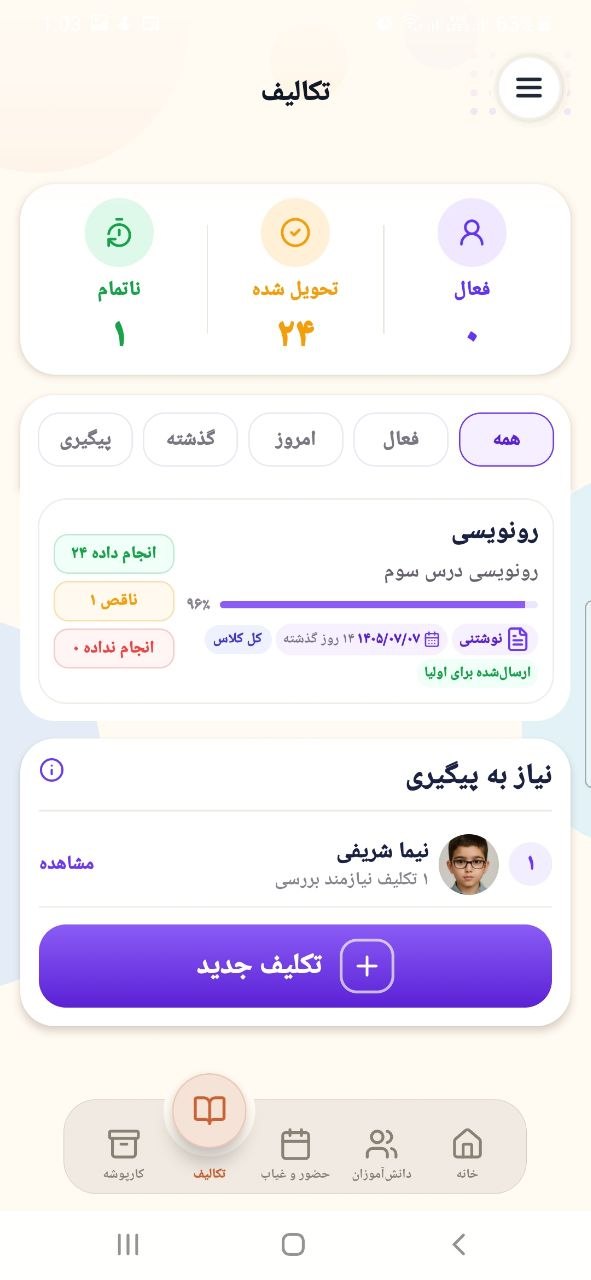
- تکالیف
- برای همهٔ کلاس یا دانشآموزان مشخص تکلیف ثبت کنید، وضعیت انجام را پیگیری کنید و هر زمان خواستید آن را برای خانواده منتشر کنید.
- کارپوشه و شواهد یادگیری
- نمونهکارها، برگهها و بازخوردهای هر دانشآموز را کنار هم نگه دارید و شواهد عملکرد او را برای ارزشیابی مرور کنید.
- گزارشهای کلاس و دانشآموز
- حضور، تکالیف و شواهد کارپوشه را در بازههای مختلف بررسی کنید. از گزارشها فایل PDF یا تصویر بگیرید.
- پیگیری دانشآموزان
- موارد نیازمند توجه را از حضور و غیاب، تکالیف و کارپوشه دنبال کنید و اقدامها و یادداشتهای پیگیری را برای هر دانشآموز ثبت کنید.
- مرکز بازی
- بازی مرتبط با درس را پیدا کنید و برای همهٔ کلاس یا دانشآموزان مشخص تعیین کنید. نتایج ثبتشدهٔ بازیها را ببینید و در بازیهای دارای رتبهبندی، جدول کلاس را به انتخاب خودتان فعال کنید.
- آزمونساز
- با دستیار چیستا سؤال بسازید یا از بانک سؤال انتخاب کنید؛ ترتیب سؤالها و فضای پاسخ را تنظیم کنید و برگه را با سربرگ دلخواه، به صورت PDF یا Word بگیرید.
- سربرگساز
- با اطلاعات دانشآموزان کلاس، برای یک نفر یا چند نفر سربرگ آماده کنید. عکس، QR و لوگوی مدرسه را به دلخواه در برگه بگذارید و PDF یا Word بگیرید.
- گروهبندی و امتیاز گروهها
- دانشآموزان را گروهبندی کنید، گروههای کلاس را نگه دارید و امتیاز فعالیتهای گروهی را در تابلو ثبت و نمایش دهید.
- ابزارهای ادارهٔ کلاس
- انتخاب تصادفی دانشآموز، زمانسنج، چکلیست شروع کلاس و تقسیم مسئولیتها را در دسترس داشته باشید؛ کارهای جلسهٔ بعد را هم یادداشت کنید.
- اسکن کارت و برگه
- با اسکن کارت QR، دانشآموز را پیدا کنید و کارهای مربوط به او را انجام دهید. برگههای بچهها را هم اسکن و در کارپوشه ثبت کنید.
- دستیار چیستا
- سؤال بپرسید، برای تدریس ایده بگیرید و محتوای آموزشی آماده کنید. در بخشهای پشتیبانیشده، از اطلاعات ثبتشدهٔ کلاس برای مرور وضعیت بچهها و پیگیری کارها کمک بگیرید.